Khi tốc độ Internet trên Windows 10 chậm bất thường, bạn không chỉ mất thời gian chờ load trang web mà còn ảnh hưởng đến hiệu suất công việc hàng ngày. Vấn đề này có thể xuất phát từ nhiều nguyên nhân: cấu hình hệ thống, cài đặt mạng mặc định, hoặc các dịch vụ chạy nền tiêu thụ băng thông. May mắn là bạn hoàn toàn có thể tối ưu hóa kết nối mạng bằng các giải pháp đơn giản mà không cần phần mềm bên thứ ba.
Tại sao Windows 10 hạn chế tốc độ kết nối Internet?
Hầu hết người dùng không biết rằng Windows 10 mặc định chỉ cấp cho bạn khoảng 80% tổng băng thông có sẵn trên máy tính. Microsoft dự trữ 20% tốc độ còn lại cho các dịch vụ hệ thống như Windows Update, kiểm soát từ xa và các quy trình nền khác. Phần “lợi” này có thể được giải phóng nếu bạn biết cách điều chỉnh cài đặt Group Policy.
Ngoài ra, các yếu tố khác như cache trình duyệt đầy ắp, DNS chậm, hoặc Update Windows tự động tải xuống cũng có thể làm chậm kết nối. Những giải pháp dưới đây sẽ giúp bạn khắc phục những vấn đề này.
Bước 1: Kích hoạt Limit Reservable Bandwidth để giải phóng băng thông
Đây là cách hiệu quả nhất để tăng tốc độ Internet. Bằng cách thay đổi cài đặt QoS (Quality of Service), bạn có thể sử dụng 100% băng thông thay vì chỉ 80%.
Các bước thực hiện:
- Bước 1: Nhấn tổ hợp phím Windows + R để mở cửa sổ Run
- Bước 2: Gõ gpedit.msc vào ô lệnh, sau đó nhấn Enter để mở Group Policy Editor
- Bước 3: Điều hướng theo đường dẫn: Computer Configuration → Administrative Templates → Network → QoS Packet Scheduler
- Bước 4: Tìm tùy chọn Limit reservable bandwidth ở cột bên phải
- Bước 5: Nhấp đúp vào “Limit reservable bandwidth” để mở cửa sổ cài đặt
- Bước 6: Chọn Enabled (kích hoạt) và thiết lập giá trị Bandwidth limit thành 0% (mặc định là 80%)
- Bước 7: Nhấn OK để lưu thay đổi, sau đó khởi động lại máy tính
Sau khi áp dụng bước này, tốc độ Internet trên máy tính của bạn sẽ cải thiện đáng kể vì toàn bộ băng thông giờ đã được cấp cho các ứng dụng của người dùng.
Bước 2: Tắt Windows Update tự động để tiết kiệm băng thông

Windows 10 tự động tải xuống và cài đặt các bản cập nhật định kỳ. Quá trình này chạy nền và tiêu thụ một lượng băng thông đáng kể, đặc biệt khi bạn không sử dụng máy tính vào ban đêm.
Cách tắt Update Windows:
- Mở Settings (cài đặt) bằng phím tắt Windows + I
- Chọn Update & Security
- Vào Advanced options và chọn Delivery Optimization
- Tắt tùy chọn “Allow downloads from other PCs”
Ngoài ra, bạn có thể lên lịch Update Windows vào những lúc bạn không làm việc để tránh làm chậm kết nối trong giờ cao điểm.
Bước 3: Xóa cache và cookies trình duyệt để tăng tốc load trang
Cache trình duyệt tích lũy theo thời gian và có thể làm chậm hiệu suất. Việc xóa cache và cookies định kỳ không chỉ giúp tăng tốc độ load trang mà còn cải thiện bảo mật.
Với Google Chrome:
- Nhấn Ctrl + Shift + Delete để mở mục Clear browsing data
- Chọn All time để xóa toàn bộ cache lịch sử
- Tick vào Cookies and other site data và Cached images and files
- Nhấn Clear data
Các trình duyệt khác như Firefox, Edge cũng có tính năng tương tự ở mục cài đặt Privacy.
Bước 4: Thay đổi DNS Server để tăng tốc độ phân giải tên miền
DNS (Domain Name System) là dịch vụ chuyển đổi tên miền thành địa chỉ IP. Nếu DNS của bạn chậm, việc truy cập các trang web sẽ mất thêm thời gian chờ.
Sử dụng DNS nhanh hơn:
- Nhấn Windows + R, gõ ncpa.cpl để mở Network Connections
- Click chuột phải vào kết nối Wi-Fi hoặc Ethernet đang sử dụng, chọn Properties
- Tìm Internet Protocol Version 4 (TCP/IPv4) và nhấp đúp
- Chọn “Use the following DNS server addresses”
- Thay thế DNS mặc định bằng DNS công cộng nhanh như:
- Google DNS: 8.8.8.8 và 8.8.4.4
- Cloudflare DNS: 1.1.1.1 và 1.0.0.1
- Nhấn OK và khởi động lại
DNS công cộng thường nhanh hơn DNS mặc định của nhà cung cấp Internet, đặc biệt là ở Việt Nam.
Các giải pháp bổ sung khác

Ngoài những cách trên, bạn cũng nên kiểm tra:
- Số lượng thiết bị kết nối mạng: Quá nhiều thiết bị sử dụng Wi-Fi cùng lúc sẽ chia nhỏ băng thông. Tắt các thiết bị không cần thiết.
- Vị trí router: Đặt router ở vị trí trung tâm, tránh để phía sau tường hoặc trong tủ để sóng Wi-Fi phát tốt hơn.
- Kiểm tra malware: Chạy quét toàn bộ hệ thống bằng Windows Defender hoặc phần mềm antivirus để loại bỏ phần mềm độc hại tiêu thụ băng thông.
- Cập nhật driver mạng: Truy cập Device Manager, tìm Network adapters, cập nhật driver lên phiên bản mới nhất.
Lưu ý quan trọng khi áp dụng các thay đổi
Trước khi sửa đổi cài đặt Group Policy, bạn nên tạo điểm khôi phục hệ thống để có thể quay lại nếu có sự cố. Nhấn Windows + R, gõ rstrui.exe để mở System Restore.
Hãy áp dụng các giải pháp này từng cái một và kiểm tra hiệu quả. Thông thường, sau khi kích hoạt Limit Reservable Bandwidth và tắt Windows Update, bạn sẽ nhận thấy sự cải thiện rõ rệt trong tốc độ kết nối Internet.
Câu hỏi thường gặp
1. Việc tắt Limit Reservable Bandwidth có làm hại hệ thống không?
Không. Bạn chỉ là sử dụng toàn bộ băng thông cho các ứng dụng, những dịch vụ hệ thống vẫn chạy bình thường. Tuy nhiên, nếu gặp vấn đề, bạn có thể đặt lại giá trị về 20% ban đầu.
2. Nên sử dụng DNS nào là tốt nhất cho Internet Việt Nam?
Google DNS (8.8.8.8) và Cloudflare DNS (1.1.1.1) đều hoạt động tốt ở Việt Nam. Bạn có thể thử cả hai và chọn cái cho tốc độ phân giải tên miền nhanh hơn.
3. Làm thế nào để kiểm tra tốc độ Internet sau khi tối ưu hóa?
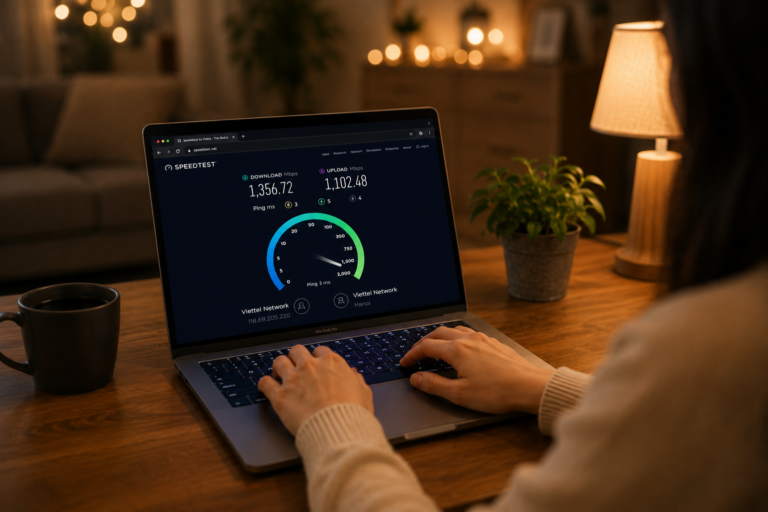
Truy cập website speedtest.net hoặc fast.com để đo tốc độ download và upload. So sánh kết quả trước và sau khi áp dụng các giải pháp để đánh giá hiệu quả cải thiện.